Primer inicio de sesión
Cuando te envían tu usuario y clave, tu primer paso es ingresar a ORBIT, cambiar la contraseña y configurar el doble factor de autenticación (MFA) con Microsoft Authenticator. Seguí esta guía de principio a fin.
Necesitás: la computadora para iniciar sesión y tu teléfono móvil para instalar Microsoft Authenticator.
1. Ingresá a ORBIT e iniciá sesión
Abrí la dirección de ORBIT que te compartieron y hacé clic en Iniciar sesión. Vas a ver la pantalla de inicio de sesión de Microsoft:
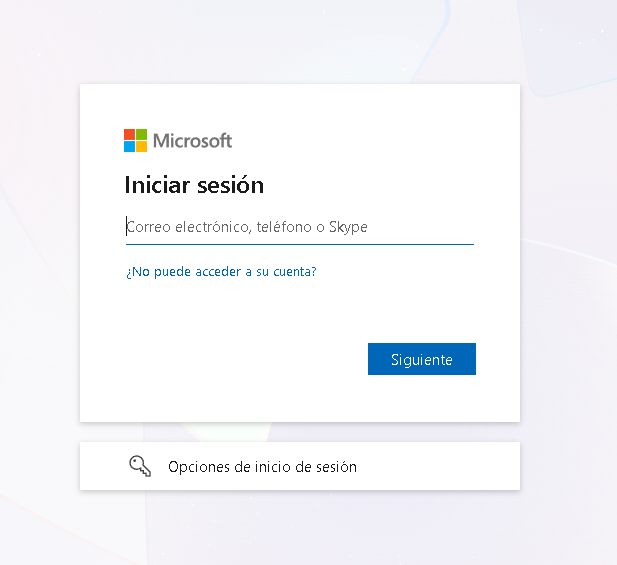
Escribí el usuario y la clave que te fueron entregados.
2. Cambiá la contraseña
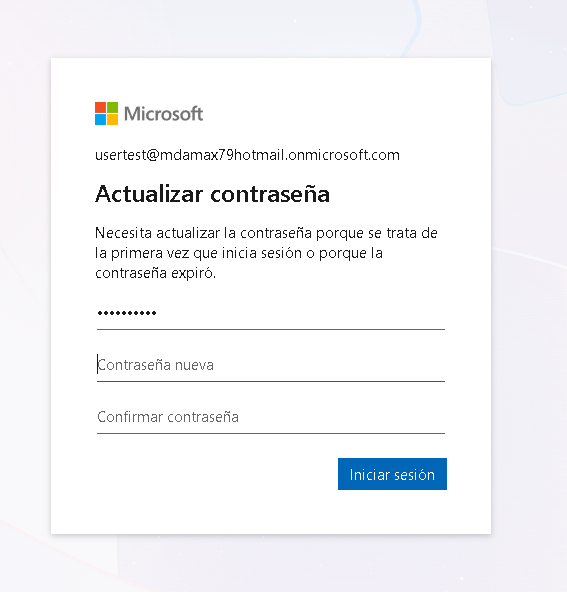
Como es tu primer ingreso, el sistema te pedirá actualizar la contraseña. Ingresá la clave actual y definí una nueva:
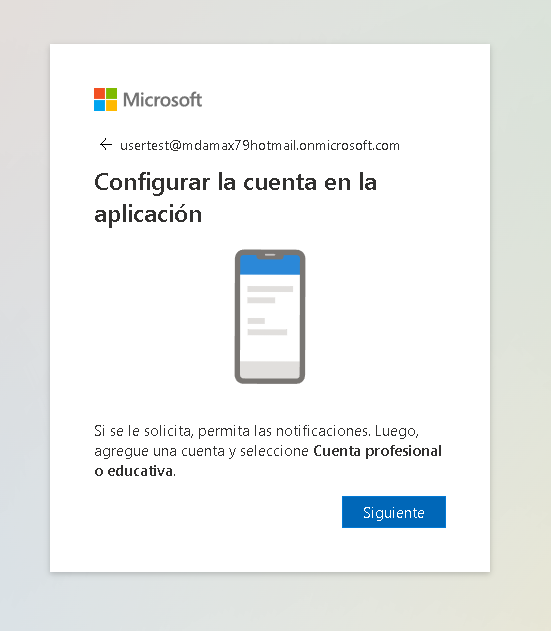
3. Empezá a configurar el doble factor (MFA)
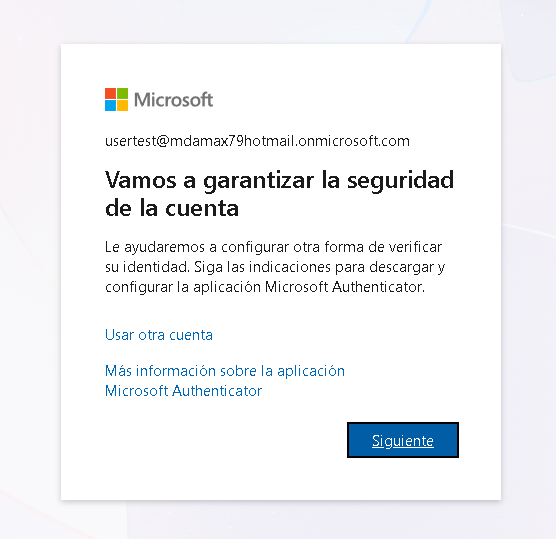
A continuación pedirá configurar la verificación en dos pasos. Hacé clic en Siguiente:
4. Descargá Microsoft Authenticator en el teléfono
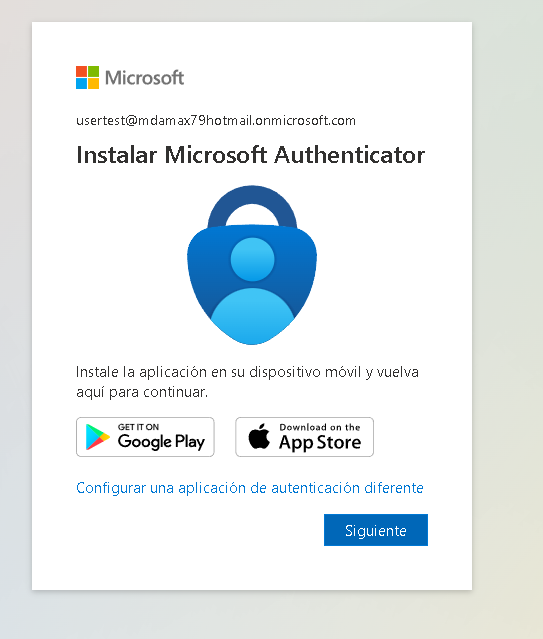
La pantalla te muestra la aplicación que tenés que instalar en tu teléfono: es exactamente el ícono de la imagen (Microsoft Authenticator). Descargala desde la tienda de tu teléfono y, una vez instalada, hacé clic en Siguiente:
5. Agregá una cuenta en la app
Abrí la aplicación en el teléfono. Si ya la tenés con otras cuentas, no irá directo a agregar una nueva: tocá el símbolo + en la parte superior:
Elegí Cuenta personal y luego la opción Escanear un código QR.
6. Escaneá el código QR
En la computadora hacé clic en Siguiente: aparecerá el código QR. Escanealo con la aplicación del teléfono:
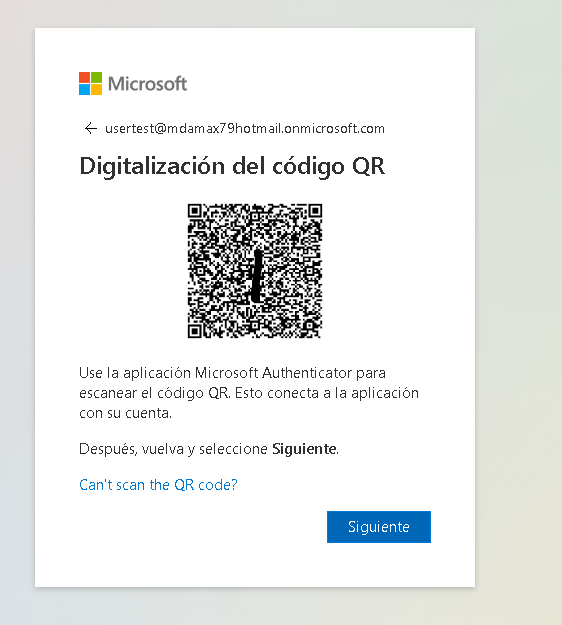
Cuando termine el proceso en el teléfono (puede finalizar solo o pedirte tocar Finalizar), volvé a la computadora y hacé clic en Siguiente.
7. Aprobá con el número
Aparecerá una ventana con un número:
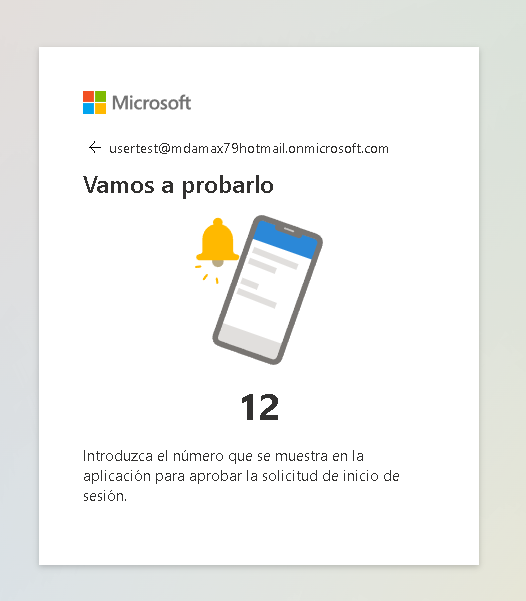
En el teléfono vas a recibir una notificación pidiendo un número: ingresá el mismo número que muestra la computadora y confirmá. (Muchos teléfonos piden confirmación biométrica o PIN al autorizar en Authenticator.)
8. ¡Listo!
Si ingresaste el número correcto, verás la confirmación de que todo salió bien:
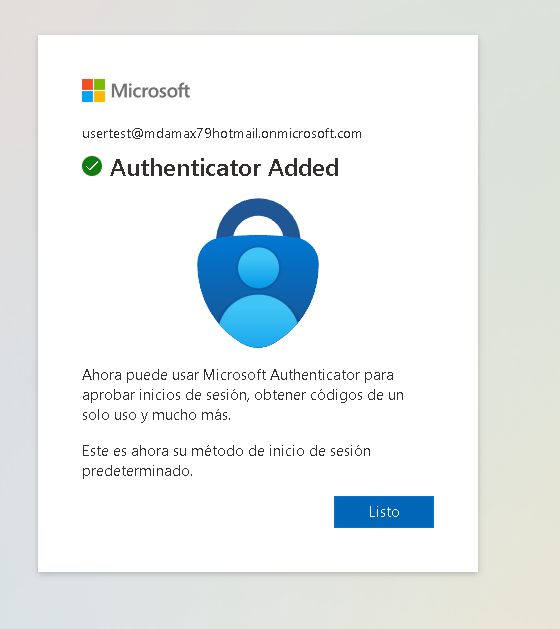
Hacé clic en Listo y ya vas a tener la sesión iniciada en ORBIT.
Importante: si es tu primer ingreso, el administrador debe asignarte los permisos sobre las distintas secciones del sistema. Si al entrar no ves ningún módulo, pedile a un administrador que te habilite los accesos.